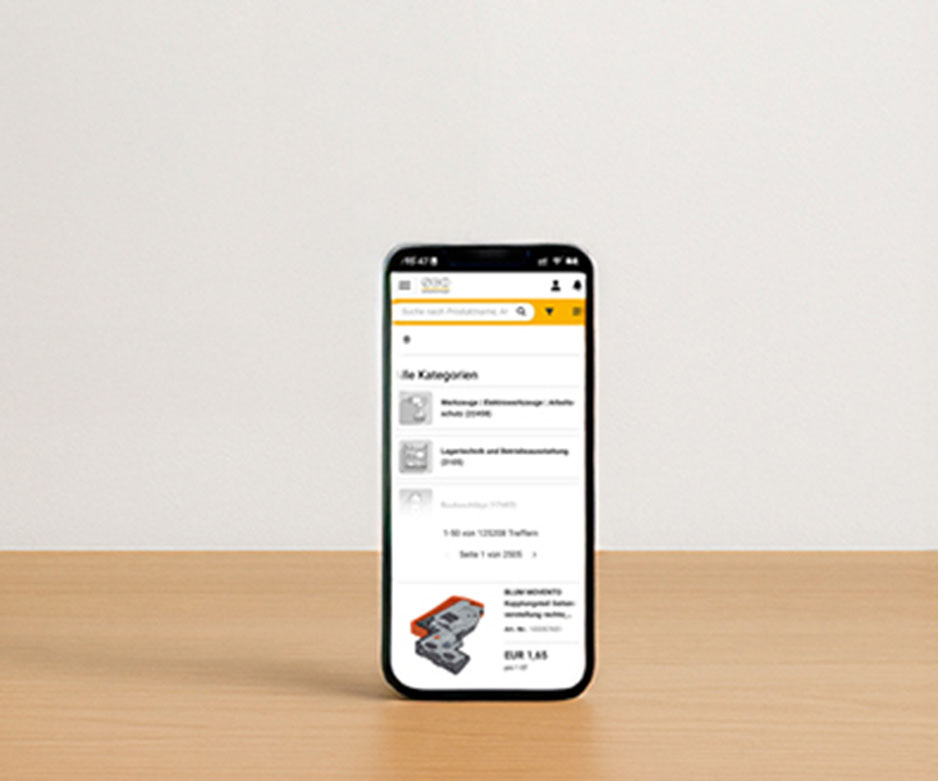

Android-naprave (Samsung, Google ipd.)
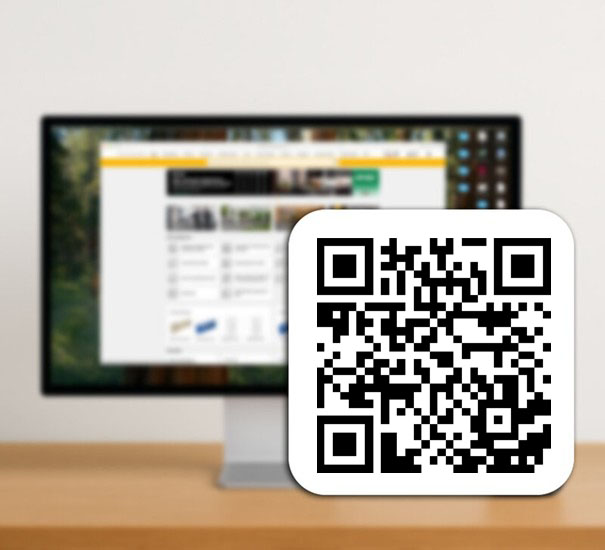
1) Kliknite na povezavo, ki se prikaže, ko skenirate QR-kodo. Preusmerjeni boste v Onlineshop.
2) V brskalniku se pojavi obvestilo „Namestite Onlineshop“.
3) Kliknite na gumb „Namesti“.
4) Aplikacija se namesti na začetni zaslon in se lahko odpre kot katerakoli druga aplikacija.
Nasvet: če se obvestilo ne pojavi, lahko preko menija brskalnika (tri pike desno zgoraj) izberete možnost „Dodajanje na začetni zaslon“.
Apple iOS sistemi
iPhone in iPad z operacijskim sistemom iOS 16.4 ali novejšim (priporočamo: iOS 18 - iOS 26)
1) Odprite Onlineshop
Kliknite na povezavo, ki se prikaže, ko skenirate QR-kodo. Preusmerjeni boste v Onlineshop. Priporočamo, da odprete brskalnik Safari.
2) Pritisnite na simbol „Deli“
Pritisnite na simbol „Deli“ – kvadrat s puščico navzgor.
Nasvet: v nekaterih brskalnikih se simbol „Deli“ nahaja tudi pod menijem s tremi pikami (⋯) ali neposredno v naslovni vrstici.
3) Izberite „Dodaj na začetni zaslon“.
Podrsajte v meniju za deljenje navzdol in pritisnite na „Dodaj na začetni zaslon“.
4) Pritisnite „Dodaj“
Aplikacija je sedaj na začetnem zaslonu kot ikona in jo lahko kadarkoli odprete.
Nasvet: v iOS 26 obstaja dodatni gumb „Odpri kot spletno aplikacijo“ – ta mora biti aktiviran.
Ste trenutno na poti s pametnim telefonom?
Uporabite to neposredno povezavo do našega Onlineshopa. Sledite navodilom na vašem pametnem telefonu (Android ali Apple iOS).
Sedite pred računalnikom?
Vzemite v roke svoj pametni telefon in s kamero skenirajte QR-kodo. Kliknite na prikazano povezavo. Preusmerjeni boste v Onlineshop in pojavi se obvestilo za namestitev spletne aplikacije. Sledite navodilom za vaš pametni telefon (Android ali Apple iOS).
(Autor: Mark Avgustin, )